
テーブル操作 ─ Operate Table
このテーブル操作タブでは、指定のテーブルに対してデータのインポートやエクスポート、データ初期化、テーブルの削除などの各種操作を行うことができます。
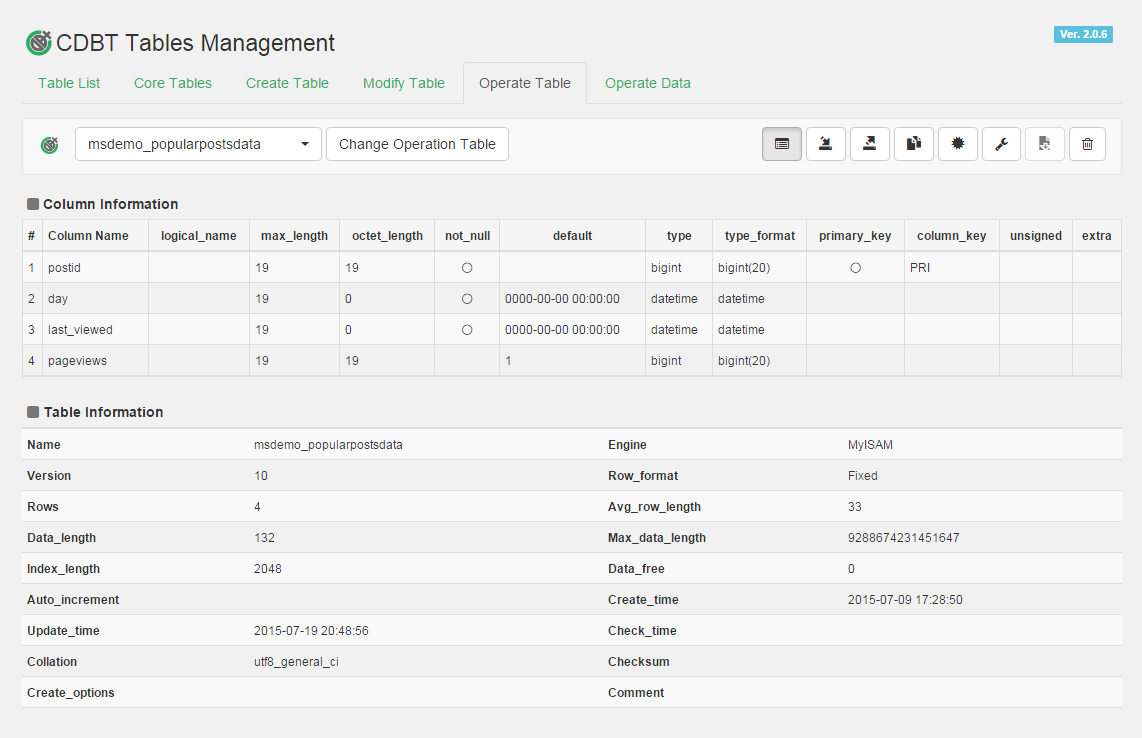
セレクトボックスで操作したいテーブルを選び、「操作テーブルの変更」をクリックすることで、その選択したテーブルで操作可能なアイコンボタンが有効化されます。有効化されないボタンについてはそのテーブルに対して該当の機能が利用できないことを示しています。
各アイコンボタンとテーブル操作機能の対応は下記の通りです。
| ボタン | 動作内容 |
|---|---|
| 指定テーブルの詳細情報の表示。 | |
| 指定テーブルへのデータインポート。 | |
| 指定テーブルからのデータエクスポート。 | |
| 指定テーブルの複製。 | |
| 指定テーブルのデータ初期化。 | |
| 「テーブル編集」へのショートカット。 | |
| 指定テーブルのバックアップ設定。 | |
| 指定テーブルを削除する。 |
Detail View
指定されているテーブルの詳細情報を表示します。
表示される情報は以下の通りです。
| 情報名 | 表示内容 |
|---|---|
| Column Information | 指定テーブルにて定義されているすべてのカラム定義の情報です。 |
| Table Information | データベースにおける指定テーブルの現在の状態です。 |
| SQL of Create Table | 指定テーブルのテーブル作成用SQLの全文です。バージョン2.0.8から追加されました。 |
Import Data
指定されているテーブルにデータをインポートします。インポートは以下で紹介する3つのステップに沿って行われます。
Import Data Step 1
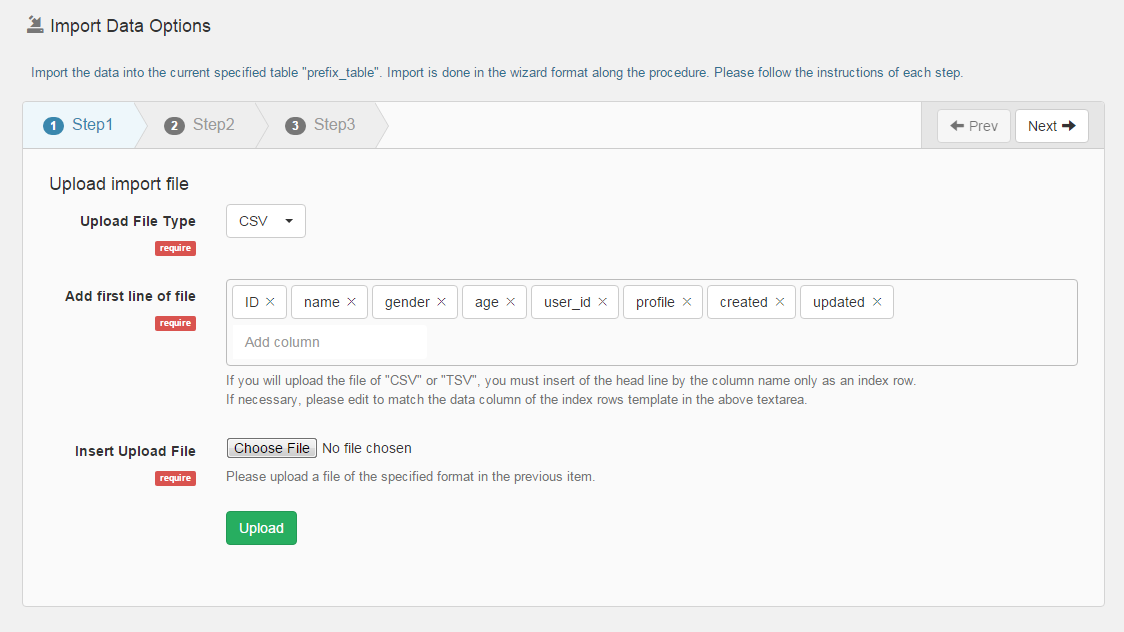
まず、インポートするファイルの指定を行います。設定項目の詳細は下記の通りです。
| 項目名 | 設定内容 |
|---|---|
| Upload File Type | アップロードするファイルの形式を選択します。選択可能な形式は「CSV」「TSV」「JSON」「SQL」の4つです。 |
| Add first line of file | アップロードするファイルが「CSV」か「TSV」の場合、先頭の行にインデックス行としてカラム名のみの行を挿入する必要があります。ピルボックス内に表示されるインポートされるカラム名を必要に応じて編集してください。 |
| Insert Upload File | アップロードするファイルの本体を指定してください。 |
インポートファイルをアップロードの操作系ボタン
| ボタン | 動作内容 |
|---|---|
Upload |
ファイルをアップロードします。指定されているファイル形式と同じファイル形式でなければなりません。 |
Import Data Step 2
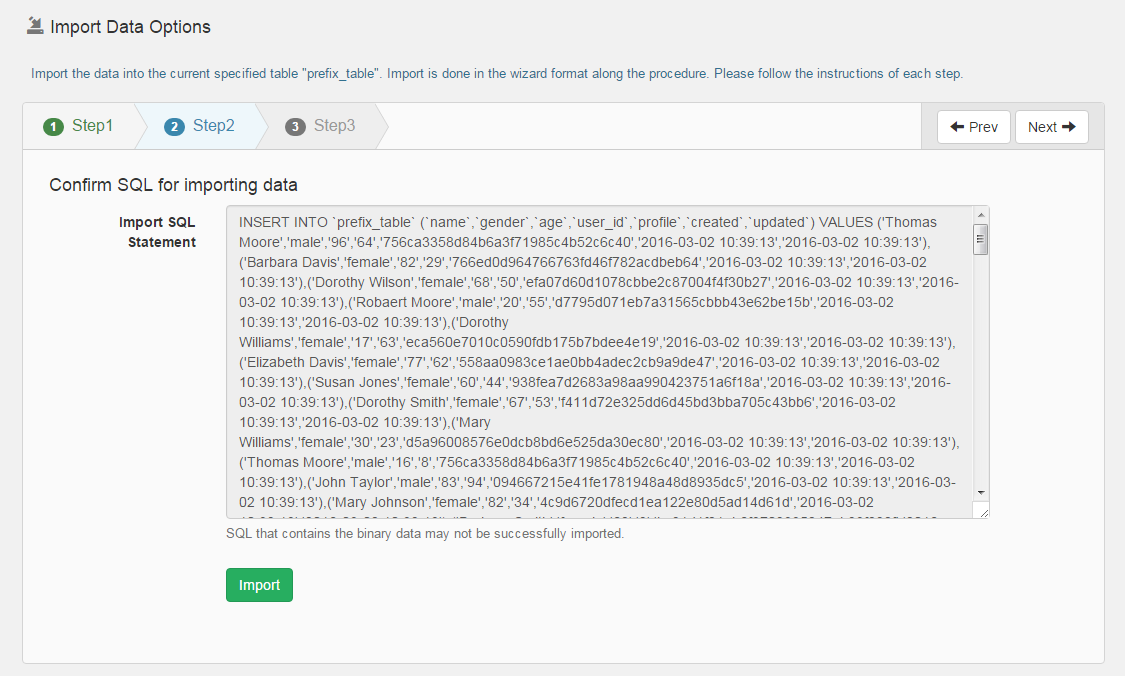
ファイルのアップロードが完了後、アップロードファイルのデータ内容よりテーブルにデータを挿入するためのSQLが生成されます。このステップではその生成されたSQL文を確認できます。
| 項目名 | 設定内容 |
|---|---|
| Import SQL Statement | アップロードされたデータをテーブルに挿入するためのINSERTクエリのSQL文のプレビュー欄です。 |
データインポート用SQLの確認の操作系ボタン
| ボタン | 動作内容 |
|---|---|
Import |
プレビューされているINSERTクエリを実行してデータのインポートを行います。 |
Import Data Step 3
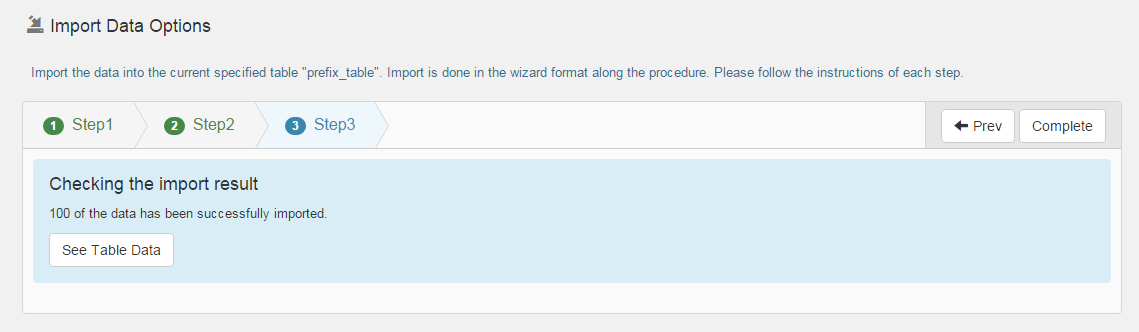
このステップにてインポート処理は完了です。インポートされた総データ数が表示されます。
インポート結果の確認の操作系ボタン
| ボタン | 動作内容 |
|---|---|
See Table Data |
「データ操作」のデータ閲覧へのショートカットです。 |
Export Data
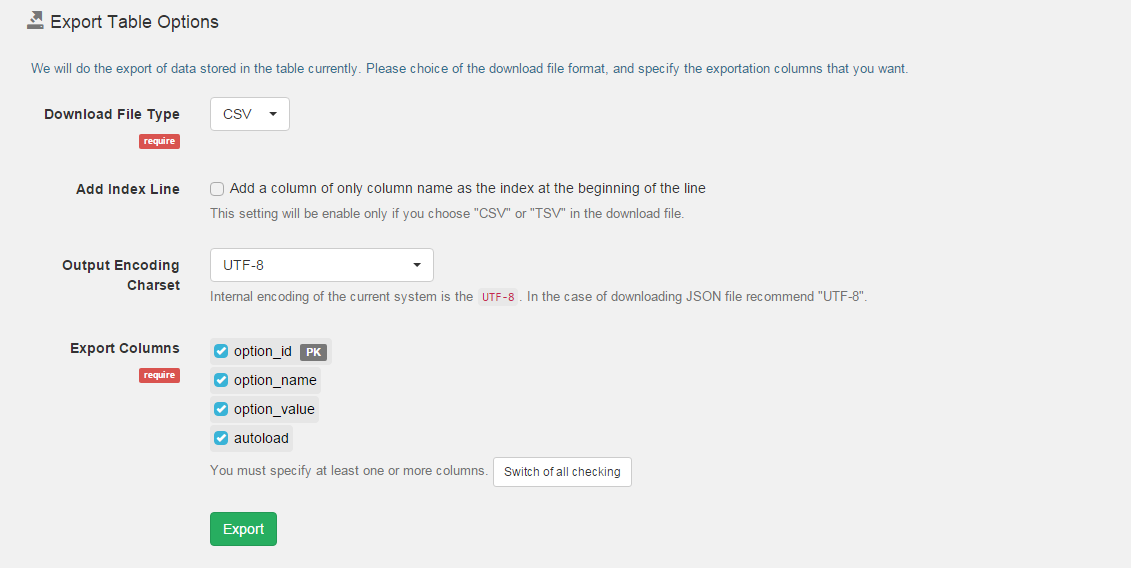
指定されているテーブル内のデータを任意のファイル形式でダウンロードします。エクスポート時の設定内容の詳細は下記の通りです。
| 項目名 | 設定内容 |
|---|---|
| Download File Type | ダウンロードするファイル形式を選択します。選択可能な形式は「CSV」「TSV」「JSON」「SQL」の4つです。 |
| Add Index Line | ダウンロードされるファイル形式が「CSV」もしくは「TSV」の場合のみ、先頭の行にインデックスとしてカラム名のみの行を追加するかどうかを選択できます。 |
| Output Encoding Charset | ダウンロードされるファイルの文字コードを指定します。autoを選択した場合には現在のファイルシステムの文字コードにて出力されます。ダウンロードしたCSV形式のファイルをOffice Excelで開く場合などは最適な文字コードを指定してください。また、JSON形式のファイルはUTF-8の文字コードで出力しない場合、再利用できませんのでご注意ください。 |
| Export Columns | エクスポートファイルに含めるデータのカラム名を指定します。チェックを外したカラムのデータはダウンロードされたファイルに含まれません。 |
テーブルエクスポート設定の操作系ボタン
| ボタン | 動作内容 |
|---|---|
Switch of all checking |
エクスポートするカラムのチェック内容を反転します。 |
Export |
エクスポートを開始し、設定内容に沿ったファイルをダウンロードします。 |
Duplicate Table
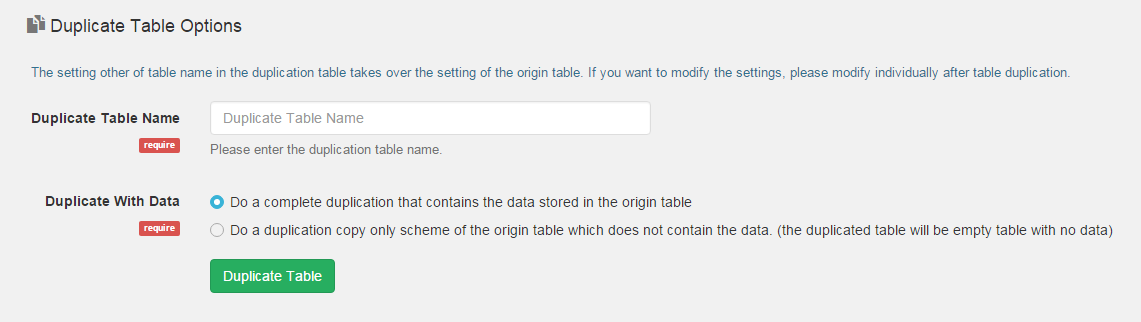
指定されているテーブルと同じ構造のテーブルを新たに作成します。テーブル複製時の設定内容の詳細は下記の通りです。
| 項目名 | 設定内容 |
|---|---|
| Duplicate Table Name | 複製するテーブルのテーブル名を指定します。 |
| Duplicate With Data | 複製元のデータも複製するかどうかを指定できます。 |
複製テーブル設定の操作系ボタン
| ボタン | 動作内容 |
|---|---|
Duplicate Table |
テーブルの複製を実行します。 |
Truncate Table
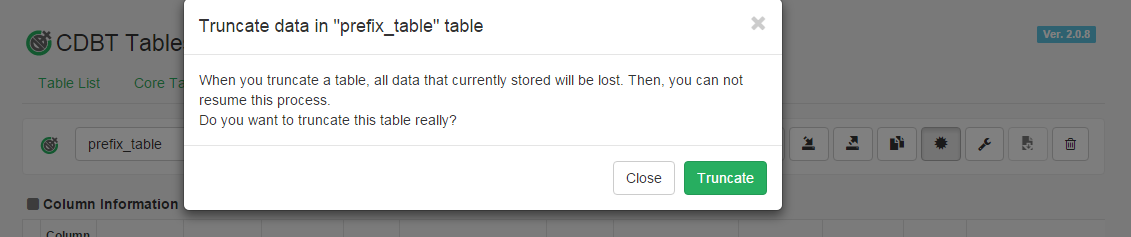
現在指定されているテーブルのデータをすべて削除し、テーブルを初期化します。もしテーブルがAUTO INCREMENTのカラムを持っていた場合、初期化後にデータを登録すると再び1から番号が振り直されます。
このテーブル初期化には設定項目はなく、初期化を実行するかどうかの確認ウィンドウが表示されるだけです。初期化後のやり直しやデータ復旧はできませんので、実行する場合は注意してください。
Backup Table
Delete Table
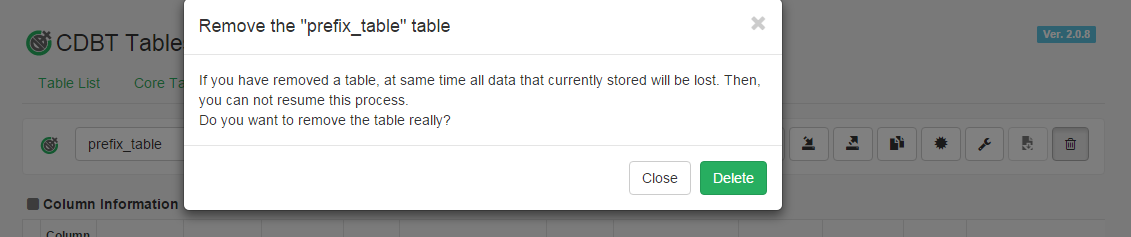
現在指定されているテーブルをデータベースから削除します。
このテーブル削除には設定項目はなく、削除を実行するかどうかの確認ウィンドウが表示されるだけです。一度削除されたテーブルの復旧はできませんので、実行する場合は注意してください。
Reference
Related Table Management
- テーブル一覧現在プラグインで管理可能なテーブル一覧
- WPコアテーブルプラグインで管理可能なWordPressのコアテーブルの一覧
- テーブル作成新しいテーブルを作成するためのエントリーフォーム画面
- テーブル編集指定テーブルのスキームや属性の変更を行う
- データ操作指定テーブルのデータの制御(閲覧・登録・編集・削除)を行う
Other Management
