
データ操作 ─ Operate Data
このデータ操作タブでは、指定のテーブルのデータ閲覧、データ登録、データ編集・削除が行うことができます。
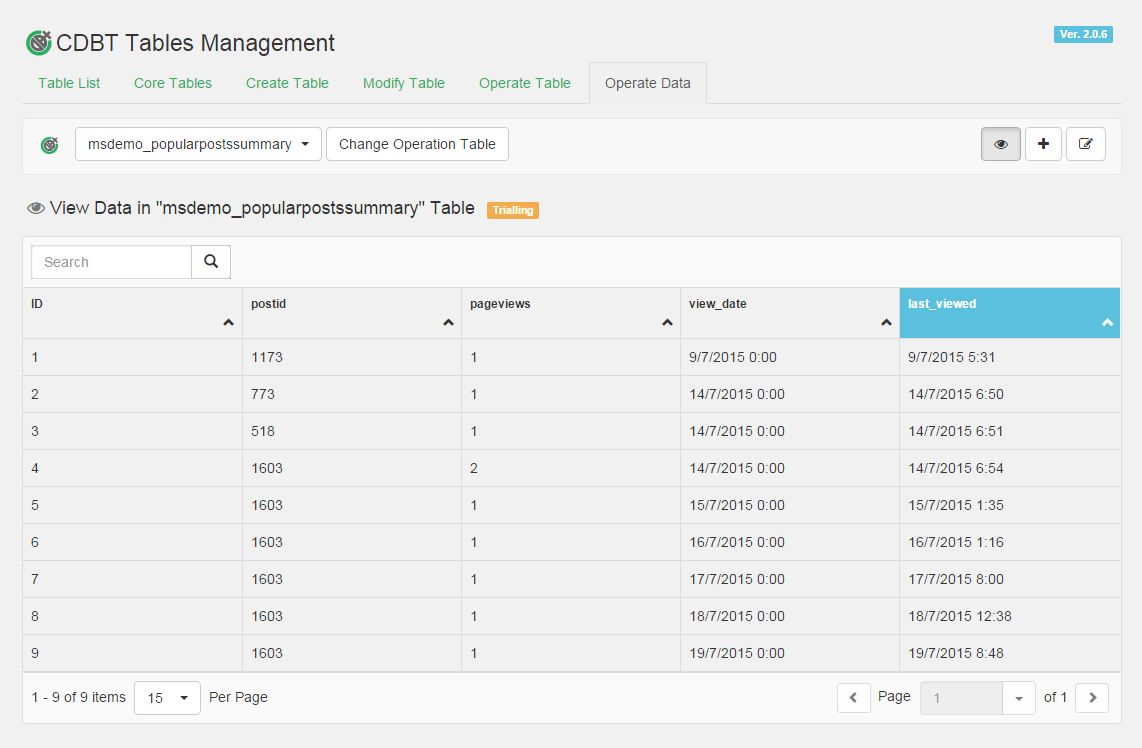
セレクトボックスで操作したいテーブルを選び、「操作テーブルの変更」をクリックすることで、データ操作を行いたいテーブルを切り替えることができます。また、指定したテーブルに対して実行できるデータ操作はアイコンボタンで切り替えます。
各アイコンボタンとデータ操作機能の対応は下記の通りです。
| ボタン | 動作内容 |
|---|---|
| テーブルに格納されているデータを閲覧する。 | |
| テーブルに新たにデータを登録する。 | |
| テーブルに格納されているデータを編集もしくは削除する。 |
View Data
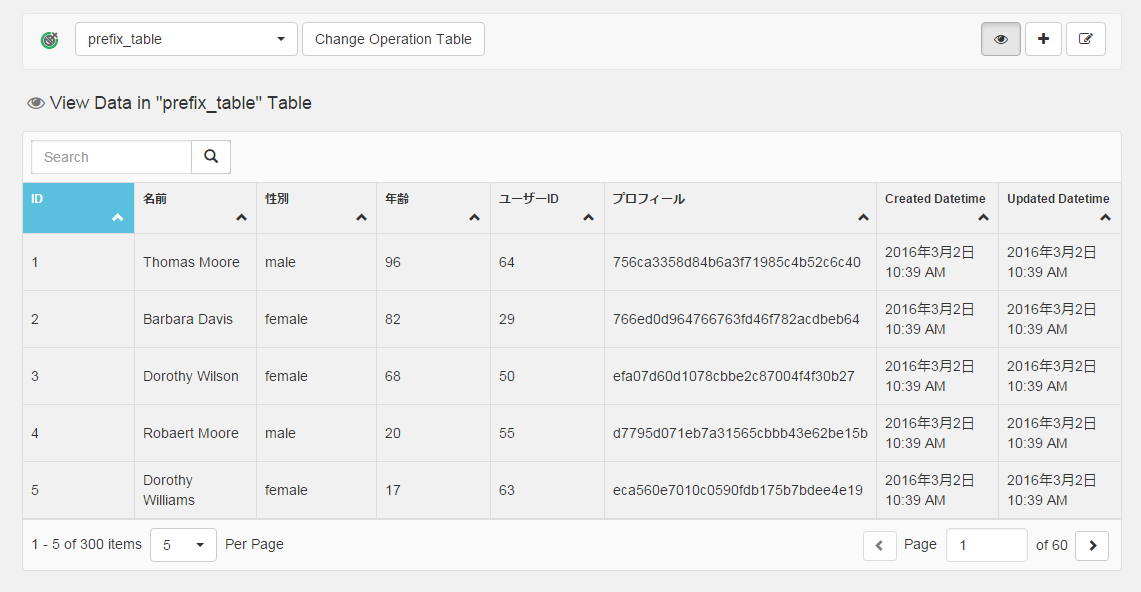
テーブル内のデータを閲覧できます。データの検索やソーティング等も利用可能です。
Entry Data
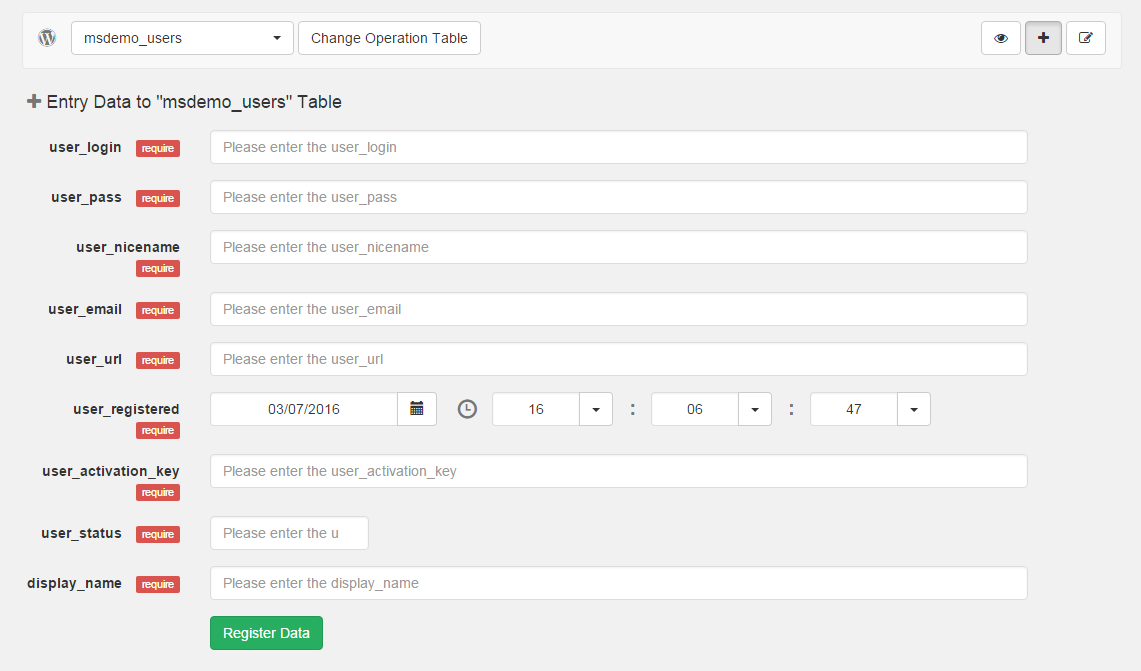
テーブルに新しいデータ(行)を登録します。各カラム(列)の登録フォームはテーブルのカラム構造に準じて自動で生成されます。
データ登録の操作系ボタン
| ボタン | 動作内容 |
|---|---|
Register Data |
新規データ(行)を挿入します。 |
Edit Data
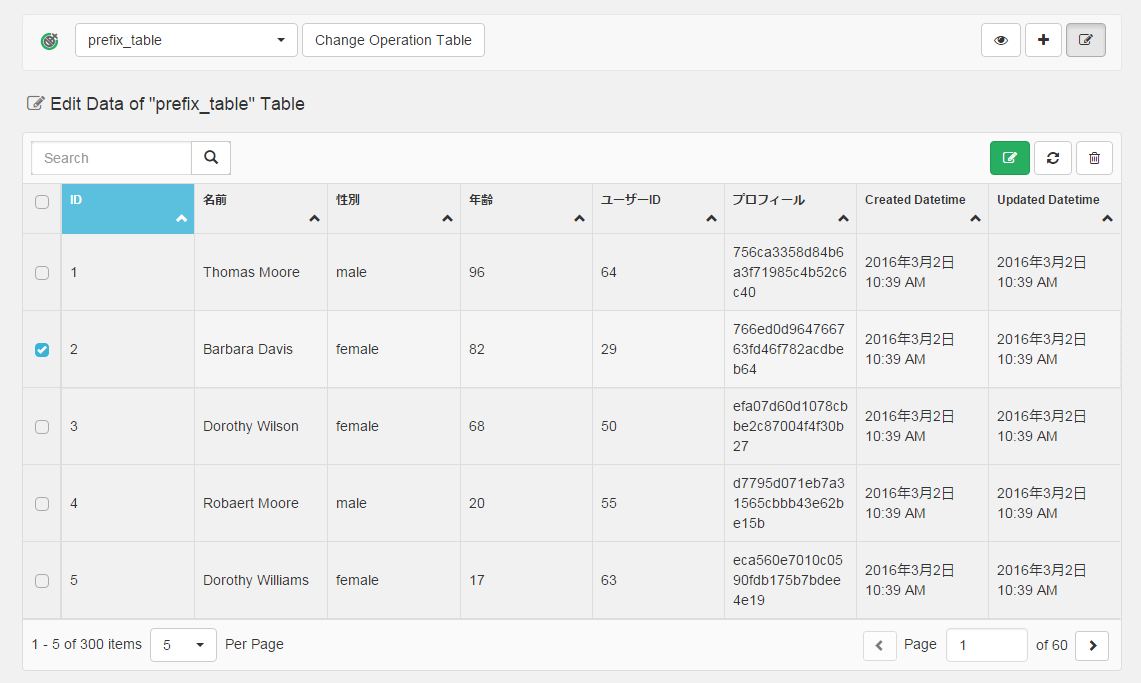
テーブルに格納されているデータを更新します。データ内容の変更や任意のデータの削除を行うことができます。
編集を行いたいデータ(行)の選択は左端のチェックボックスで行います。複数のデータ(行)にチェックを入れることで複数データを一括で操作(削除のみ)できます。
データ編集の操作系ボタン
| ボタン | 動作内容 |
|---|---|
| 指定しているデータ(行)を編集します。クリック後、データ編集用のモーダルウィンドウが表示されます。複数データ(行)を選択時は実行できません。 | |
| テーブルデータを再読み込みします。 | |
| 指定しているデータ(行)を削除します。複数データ(行)の一括削除も可能です。 |
Reference
Related Table Management
- テーブル一覧現在プラグインで管理可能なテーブル一覧
- WPコアテーブルプラグインで管理可能なWordPressのコアテーブルの一覧
- テーブル作成新しいテーブルを作成するためのエントリーフォーム画面
- テーブル編集指定テーブルのスキームや属性の変更を行う
- テーブル操作指定のテーブルに対して各種操作を行います
Other Management
